
九保すこひです(フリーランスのITコンサルタント、エンジニア)
さてさて、先日「旅行先から自宅パソコンを操作する完全攻略!」という記事を公開しました。
実際に香川県でワーケーションし、旅行先から自宅パソコンにアクセスして仕事をすることができました。
まったく問題なかったです👍
ただ、1つだけ不満があったんですよね。
それは・・・・・・
「パソ(コン)重てぇぇぇぇ!!!」

というものです。
そうです。結局サブのノートパソコンをもって出たので、ホテルのチェックイン前に重い荷物で移動することになったんです。
そこで考えました!
「次は、考えられうる最軽量の荷物でリモートデスクトップしてみよう!」
と。
つまり、今回の記事は次のような人に向けて書いています。
- 「できるだけ軽い荷物でリモートデスクトップしたい」
- 「旅行先は重い荷物もって移動したくない」
- 「もっと快適に遠出したい」
- 「たまに急な出張がある(準備時間が少ない)」
- 「たった1日だけリモートデスクトップが必要なだけ」
- 「滞在先のディスプレイで自宅パソコンを操作したい」
- 「リモートデスクトップを極めたい(強い意思!)」
ぜひ最後まで読んでくださいね!
※ちなみにタイトルは「ちょっとだけ」盛ってます。正確には367gです🙇

「軽〜〜〜〜〜〜〜い!!!」
前提として
今回紹介する方法は、基本的に「旅行先から自宅パソコンを操作する完全攻略!」という記事とやり方は同じで、荷物だけを変更したバージョンだと思ってください。
つまり、自宅パソコンへのアクセスは同じく以下4つが必要になります。
- Switchbot(指ロボット)
- Switchbot ハブミニ
- NordVPN(なくてもいけますが、安全のため!)
- Googleリモートデスクトップ
動画はこちら。
荷物を軽量化する作戦とは?
まずは持って出る荷物の変化を見てみましょう!
| これまでの重さ「2199g」 | → | 最軽量バージョン「367g」 |
|---|---|---|
| ノートパソコン: 1810g | → | 折りたたみキーボード: 297g |
| 充電ケーブル: 313g | → | USB Type C to HDMIケーブル: 70g |
| マウス: 76g | → | 不要(トラックパッド使用) |
その差は、なんと1832g(約1.8kg)の軽量化です!
ちょっとアバウトですが、2リットルのペットボトルをもって歩かなくてよくなるのをイメージすると、どれだけ楽になるかわかるでしょう。
つまり、重いディスプレイは旅行先のものをつかうという作戦です!
| ノートパソコンの場合 | 最軽量化した場合 |
|---|---|
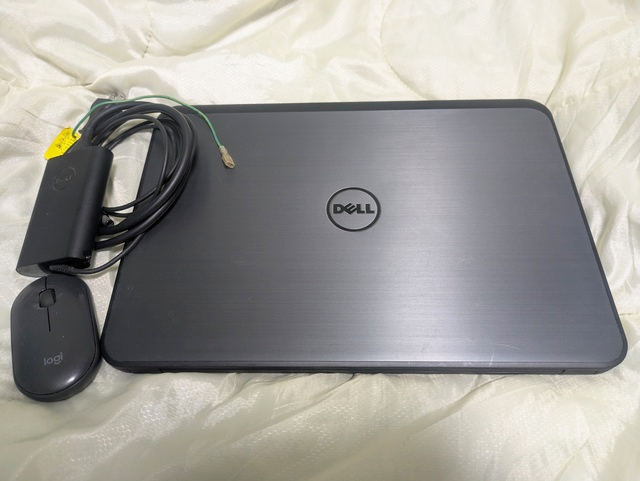 重量: 2,199g(≒2.1kg) | 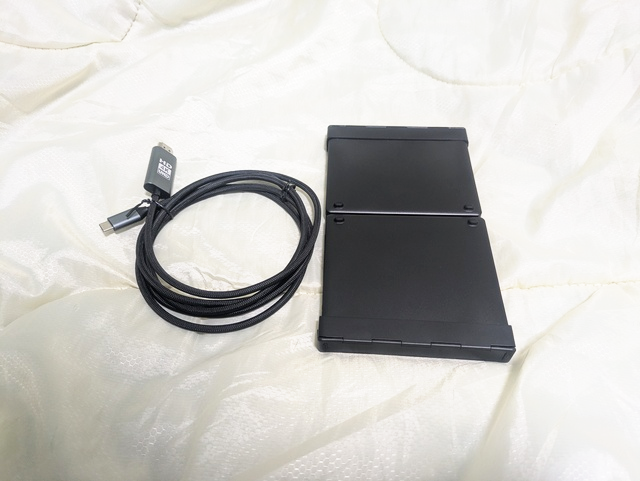 重量: 367g |
この時点で「んっ!? パソコンがないならリモートデスクトップできないのでは…🤔」と思うかもですが、大丈夫。
我々は気がつかないうちに小さなパソコンを身につけています。
そう、スマホですね!
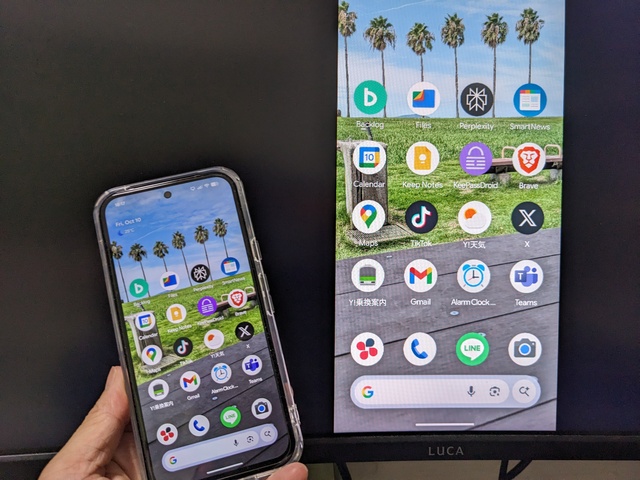
つまり、今回はスマホをディスプレイにつなぐ「ミラーリング」で実現します!
NordVPNで安全なインターネット接続をする
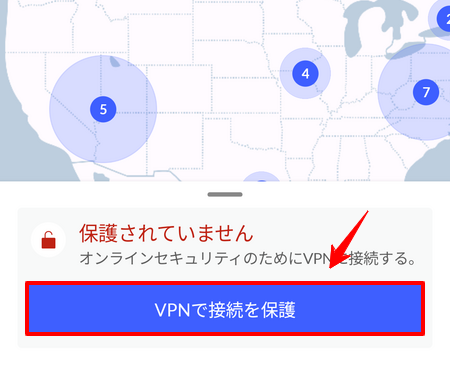
ミラーリングに行く前に、まずはスマホをNordVPNに接続しておきましょう。NordVPNにはスマホ版のアプリがあるのでインストールして接続しておきましょう。
使い方はシンプル。ログインしてホーム画面を表示すると「VPNで接続を保護」というボタンがあるので、それを押すだけでOKです!
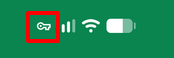
もし接続が完了すると、画面右上に鍵マークが表示されます。
スマホをミラーリングしてディスプレイに表示する
では、スマホをディスプレイにつないで大画面に表示(ミラーリング)するわけですが、ここで注意点があります。
それは・・・・・・
どのスマホでもミラーリングができるわけではない…😫
ということです。
私の使ってるブランドは少し前にやっとミラーリング対応しましたし、比較的新しいものでないとできない可能性があります。
⚠そのため、事前にきちんとご自身のスマホがミラーリングに対応してるかをチェックしておいてくださいね!
ということで、以降は、Google Pixel 8aでの作業になります。
1. スマホとディスプレイをHDMIケーブルでつなぐ
ケーブルでつなぐ、ただそれだけです😊
スマホとディスプレイをつないだ瞬間、以下のような表示がでるので「ディスプレイをミラーリングする」を押してください。
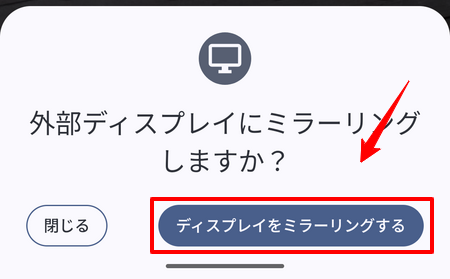
はい!
これでスマホを大画面で操作できるようになりました。
※なお、使用しているディスプレイによっては、アスペクト比(縦横の割合)が違うと歪んで表示されてしまいます。その際はディスプレイ側の設定をスマホ側にあわせて調整してください。
2. スマホに折りたたみキーボードを接続する(Bluetooth)
続いて、軽量キーボードを接続してください。
なお、今回用意したのは「ProtoArc キーボード」です。
約297g(ちょっと小さめのペットボトルぐらい)なので、軽くて気に入ってます👍
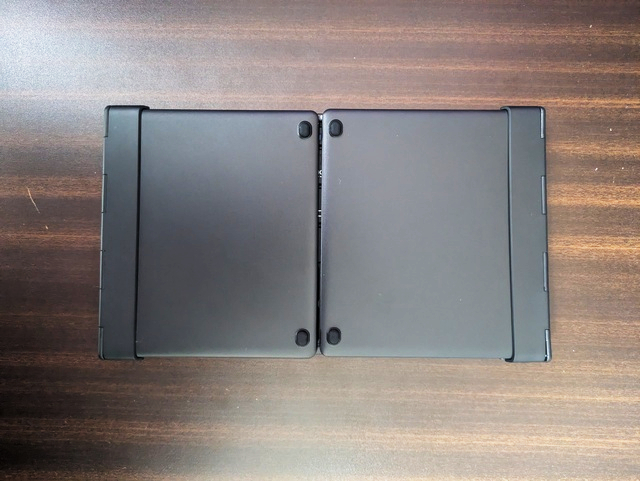
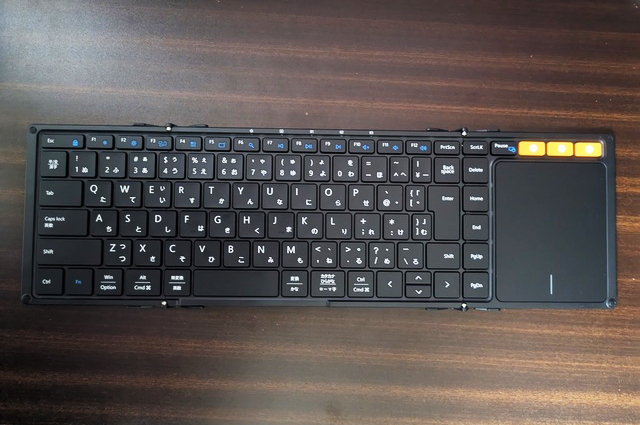
では、Bluetoothで接続しておいてください(この作業は各自違うので割愛します)
これでキーボードとトラックパッド(マウスの代替)が使えるようになりました!
※個人的にはやはりマウスのほうが使いやすいですが、今回は「ライトなリモートデスクトップ」ということで記事を書いています。
3. Googleリモートデスクトップを起動する
前回の記事でも書きましたが、Googleリモートデスクトップは一度他のパソコンなどをつかって設定をすると、スマホであろうがRaspberry Piであろうがどこからでも接続できます。
しかも、Androidには専用アプリもあります(もちろんブラウザからも使えるので安心してください)
では、実際の手順です。
スマホで、Googleリモートデスクトップのホーム画面を表示すると、すでに設定済みの自宅パソコンへの接続が表示されているので、これを選択します。
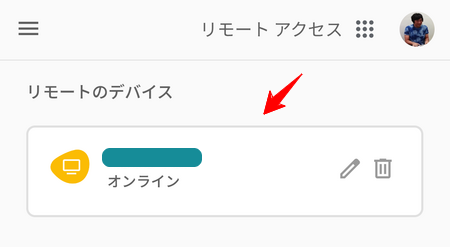
すると、PIN(パスワード)を入力する画面になるので、ご自身で設定したものを送信してください。
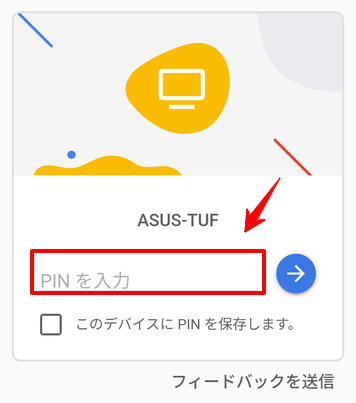
すると、リモートデスクトップが開始されます。
おまけ1:急にスマホの充電が必要になったら(ChargeSpotを活用する)
もし宿泊先やネカフェにいれば電源には困らないですが、観光中だとそうはいかないでしょう。
そういう場合、私はChargeSpotをつかっています。
ChargeSpotは、モバイルバッテリーを借りられる便利サービスで、なんと借りられる場所はコンビニや駅、携帯ショップなど50,000ヶ所を超えています。(chocoZAPや快活クラブにもあったりします)
しかも、このモバイルバッテリーには以下3つのコードがついてる、つまり、充電ケーブルがなくても問題ないんですね。
- USB Type C
- Lighting(iPhone)
- Micro-USB
使い方は、次の動画がわかりやすかったです!
おまけ2:なぜchromecastを使わないかの理由
もしかすると「USB Type C to HDMIじゃなくて、Chromecastなら無線でいいのでは…🤔」と思うかもしれません。
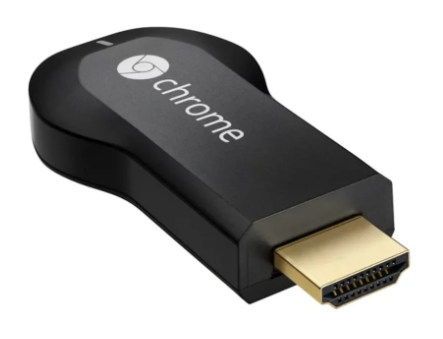
https://blog.google/products/google-nest/chromecast-historyより引用
たしかに便利だし、軽量なのですが利用しないことにしました。
なぜなら、セキュリティ上のリスクがあるからです。
実はChromecastはWi-Fiを通じてデータを送っているので、誰でも使える公衆無線LANに接続している状態だと、リスクが高いんです。
(シンプルにスマホからディスプレイに無線でミラーリングできるってことなら良かったんですけどね)
ということで皆さんも気をつけてくださいね。
テストしてみる
では、またネカフェにいって実際にリモートデスクトップ接続してみましょう!
もちろん、カグラバチ最新刊を読んで・・・・・・
Wi-Fi接続とNordVPNの有効化を済ませ、スマホ&ディスプレイをつないで「ミラーリング」を実行してください。
※前回記事の繰り返しになりますが、施設によっては勝手にHDMIケーブルなどの抜き差しを禁止している場合があるので、事前に確認してください。私の愛用してる快活クラブは問題ないとのことでした😊
そして、メインのリモートデスクトップです。
前回記事と同じくSwitchbot(指ロボット)で自宅パソコンを起動したら、記事の途中で紹介した方法でアクセスしてみます。
どうなったでしょうか・・・・・・
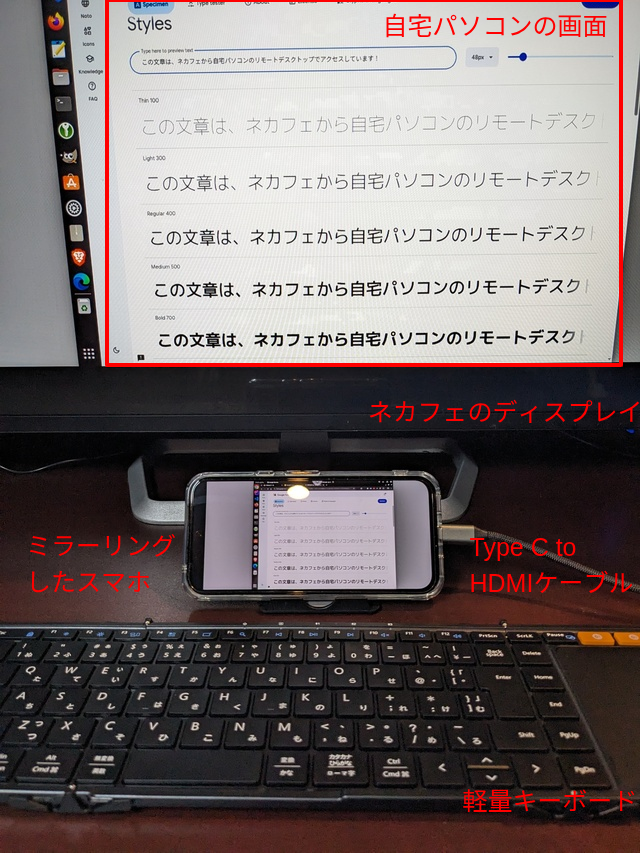
はい!
うまく自宅パソコンにアクセスできました。
成功です😊
これでたった300g程度の荷物だけでリモートデスクトップできるようになりますね👍
※最後の文章は、実際にネカフェからの操作で追加しました!
企業様へのご提案
もしガッツリとした環境を構築しておく必要がない場合、今回のような「ライトなリモートデスクトップ環境」を用意してみてはいかがでしょうか。
たとえば、以下のような状況ですね。
- パソコンでそれほど複雑な作業はしない
- 商品リストを確認するだけ
- そもそもパソコンを使わない可能性が高い
- 頻繁に出張にでかける
- パソコンを社外に持ち出したくない
そういった場合は、アドバイスできるかと思いますので、ぜひお気軽にお問い合わせください。
お待ちしてます😊✨
おわりに
ということで、今回は実際にワーケーションして感じた不満を元に記事をつくってみました。
ちなみにですが、しっかり作業をしたい方は、重くてもノートパソコンをもっていったほうが作業効率は高いですし、トラックパッドは反応が微妙なのでマウスの方がベターです。
(とはいえ、超軽量のノートパソコンも発売されてはいますけどね)
しかし、とにかく「ライトな環境でいいんだよね」という場合は今回のテクニックもありじゃないかと考えてます。
ぜひご自身に合わせていろいろと模索してみてくださいね。
ではでは〜!

「スマホのSIMトレイが、
ピューッと飛んでいったので、
1時間ほど探す羽目になりました…😫」