
九保すこひです(フリーランスのITコンサルタント、エンジニア)
さてさて、ちょっと前に自動車(正確には、EVトゥクトゥク。3人乗り。ドアなし😁)を購入したので、生活の質が向上してるのを実感しているこの頃です。

で、今年のワーケーションは車でどこか遠出しようと考えてるんですが、1つだけ困ることがあります。
それは・・・・・・
作業パソコンを持っていかないといけない😫
というものです。
私はフリーランスなので、土日でも緊急対応しますし、実際に前回のワーケーションでもホテルで急遽作業をしました。
なので、ノートパソコンを持って出かけるわけですが、次のようなリスクがあるわけです。
- 盗難リスク
- 破損リスク
- 盗聴リスク
ここを気にするのはプロとして重要なことです。
そこで❗
旅先からを自宅のパソコンにリモートアクセスする方法を「完全攻略」として記事にすることにしました。
つまり、この記事は以下のような方に向けて書いています。
- 自宅パソコンの電源を遠隔操作でON/OFFさせたい
- 遠出するとき、リモートデスクトップを使いたい
- セキュリティを考慮しながら自宅パソコンにリモートアクセスしたい
- 低スペックなパソコンを有効活用したい
- ワーケーション大好き(笑)
ぜひ最後まで読んでくださいね!
※ブログ記事、最近サボってます💦車を購入したことも大きいですが「どうせAIのエサになるだけだし」って思うとモチベーション上がらないんですよね(笑)なんとかならないでしょうか。ということで私はcloudflareを応援しています!
📝 参考記事:報酬なしのAIクロールは許さない!

「電欠してレッカーしたとき、
花火が上がってました。スーパーマリオみたく😂」
旅行先から自宅パソコンを操作する4つの作戦
パソコンは、
- メインパソコン:いつも作業するパソコン
- サブパソコン:外出用のパソコン
を用意し、まずは4つの作戦をまとめます(すぐに作業をしたい人は次の項目まで読み飛ばしてもらってOK!)
【作戦その1】パソコンの起動
パソコンを遠隔で起動する場合、以下2つの方法があります。
- Wake On LANを使う
- 遠隔操作で物理的にボタンを押す
検討した結果「物理的にボタンを押す」方法を採用しました。なぜなら、
- Wake on LANは設定が難しい
- Wakeon LANを使うには、Biosを変更しないといけない(怖い…)
- 物理ボタンが押せるなら、フリーズしても長押しで強制クローズできる(※)
からです。
※現在のプロジェクトには、dockerでフロントエンド&バックエンドを同時に起動するものがあり、度々フリーズするので、ここが決め手でした。
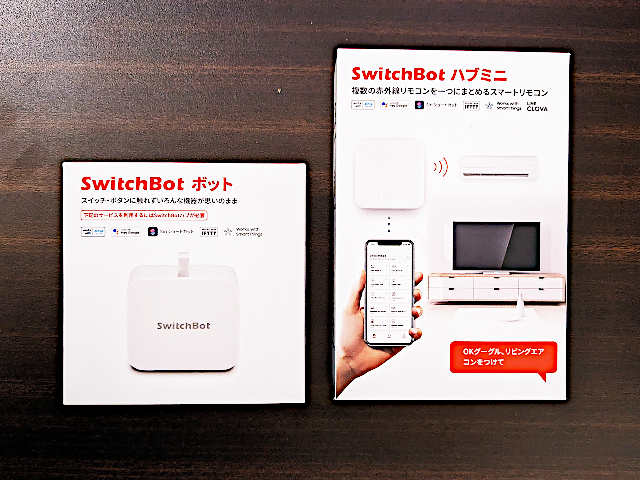
そこで、遠隔操作でボタンを押すためにSwitchBotと呼ばれる2つのガジェットを購入。
【作戦その2】セキュリティを考慮したリモートアクセス
もちろんHTTPSでのアクセスしかしないですし、怪しいサイトには近づかないのは当然のことですが、出先なのでもっとセキュアな環境を用意しておきましょう。
そう。VPNの導入です。
VPNは、簡単にいうと「秘密の暗号だけで通信する」ようなものです。
盗聴をしても暗号を解けないので、内容がわからないというわけですね。
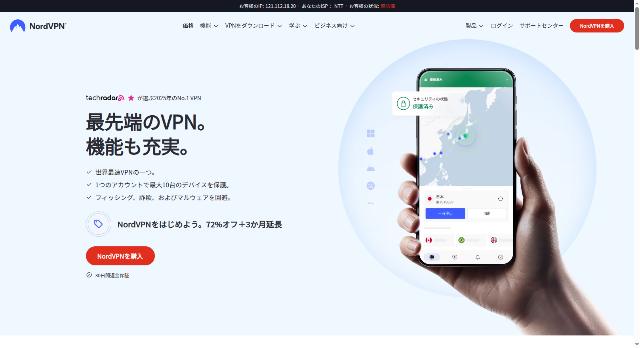
そして、私が選んだのがNordVPNです。
NordVPNなら、1ヶ月1,620円でつかえるので、ワーケーションする月だけ利用すれば大きな負担ではないと思ったからですね。
【作戦その3】遠隔で自宅パソコンにアクセスする
(Google)Chromeリモートデスクトップを利用します。
これは、以前利用したことがあり、私が使うLinuxにも対応してくれているからです。
ちなみに、遠隔操作する流れは次のとおりです。
- SwtchBotをつかって、旅行先から自宅パソコンを起動
- サブパソコンをNordVPNへ接続
- Chromeリモートデスクトップを通してメインパソコンを操作
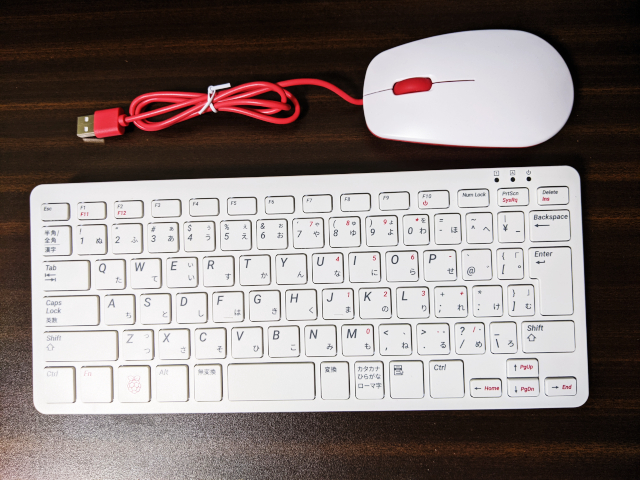
【作戦その4】サブパソコンはRaspberryPi 400をつかう
・・・と思っていたのですが、あとで紹介するchromeリモートデスクトップがインストールできなかったので、泣く泣く昔つかってたノートパソコン(OS:Ubuntu 22.04)をつかうことにしました。
※軽量だからよかったのに・・・結局Raspberry Piは仕事に向きませんね😫
↓↓↓
原因としては、CPUのアーキテクチャが違うからだそうです。
【追記:2025.10.04】
どうやらRaspberry Pi以外でインストールが完了できれば、どの環境からでもリモートデスクトップでアクセスできるようです。つまり、携帯からでもOKってことですね。ただし、RaspberryPi 400だと動きがおそすぎて、結局仕事には使えそうになかったですが…😂
※同じ理由から、Raspberry Piには純正Google Chromeもインストールできません。Chromiumならいけますが。
では、次からは実際の作業をご紹介しましょう!
SwitchBot:遠隔操作でパソコンの物理ボタンを押せるようにする手順3つ
【手順1】スマホに専用アプリをインストールする
専用アプリは、iPhone&AndroidどちらでもOK!
以下からインストールしてください(以降は、Androidでの手順で紹介します)
【手順2】スマホから指ロボットが動くようにする
説明書やアプリ内の説明書きをヒントにして、スマホから指ロボットが動くようにします(ユーザー登録するので、メールアドレスを用意しておいてください)
接続が完了したら、マイホームにある起動ボタンを押してみましょう。
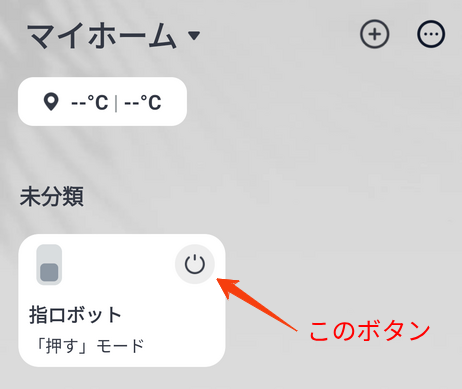
以下のようになれば成功です!
その名のとおり指のロボットが動いて、パソコンのボタンを押すわけですね!
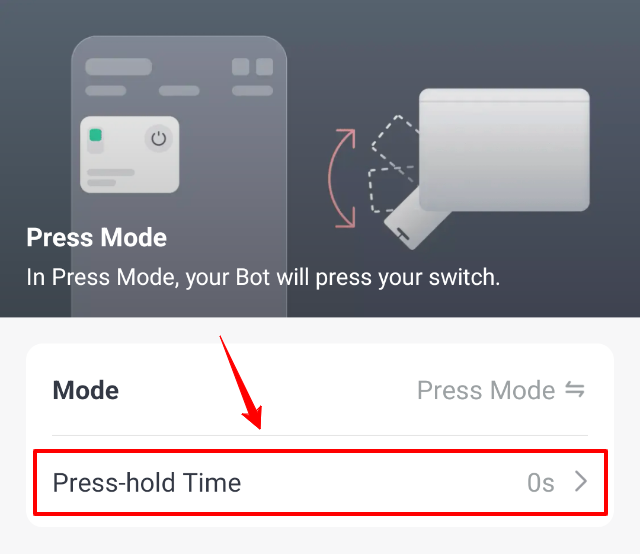
※なお、今回はパソコンの起動だけじゃなくフリーズしたときの「長押し」が必要になりますが「設定 > モード > 押す時間」で変更することができます。
【手順3】インターネットを通じて指ロボットが動くようにする
現状では、Bluetoothをつかって指ロボットを動かしているので、出かけてしまうと操作はできません。
そこで「SwitchBot ハブミニ」でインターネット越しでも指ロボットが動くようにしましょう。
ちなみに、流れはこちら。
- 旅行先でスマホから指ロボットに命令
- ハブは常にクラウドを監視していて、すぐ命令を認識する
- 指ロボットが動く
では、ハブミニを指ロボットと連携させる設定です。
まず付属のUSBケーブルをつなぎ、アプリのマイホーム右上にある「+ボタン > デバイスの追加」を選択。
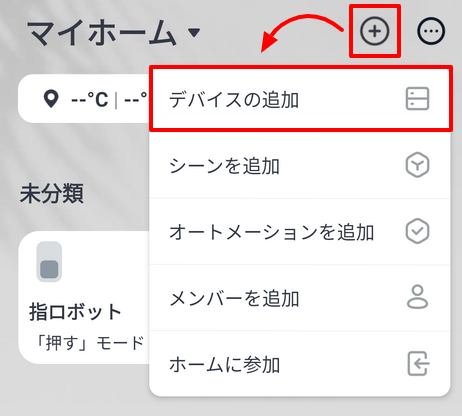
検出されたハブミニを選択。
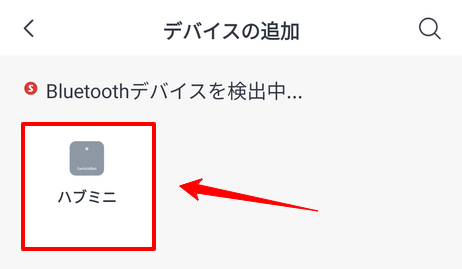
ハブミニの上部にあるボタンを長押しします。
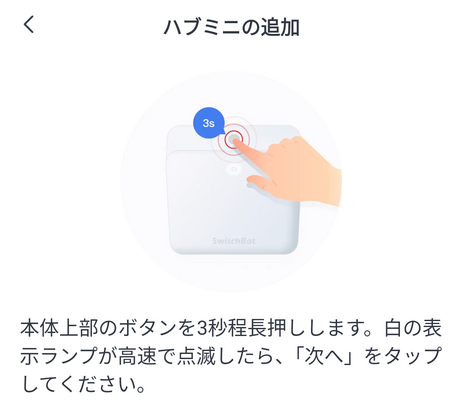
すると、自動で接続されます。
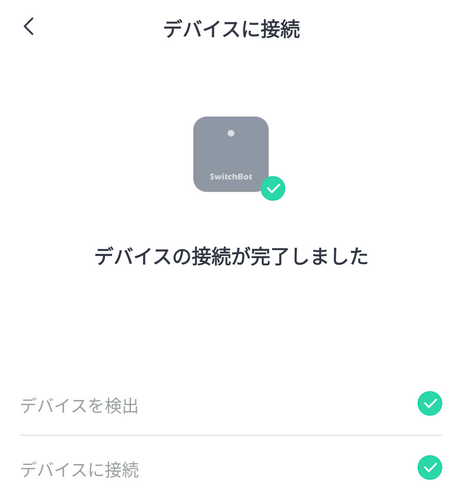
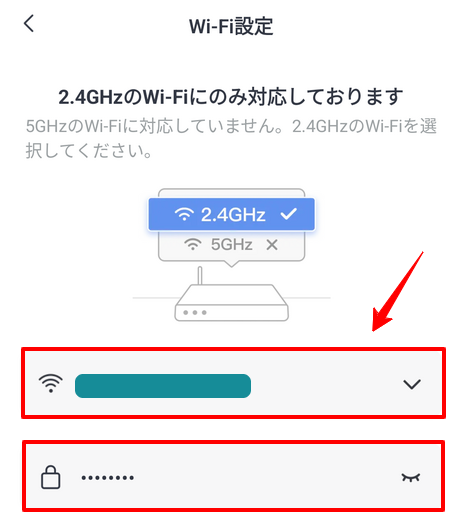
Wi-Fiへの接続情報を入力してください。
登録が完了すると、先ほど登録した指ロボットとの連携も取れている状態です。
※ただし、私の場合だとハブミニのアップデートをしないと指ロボットが認識してくれませんでした。もしうまくいかない場合は、ファームウェアアップデートやアプリの再起動を試してみてください。
さぁ!これで、Bluetoothが無効でもインターネットを通して指ロボットが動くようになりました。
NordVPN:セキュアな接続ができるようにする
続いてはセキュリティのお話です。
最初に書いたように、ネカフェなど自分が設定していないインターネットへアクセスする場合、盗聴などのリスクが高くなります。
そこで、VPN(Virtual private network)を使って、よりセキュリティを向上させたインターネットアクセスができるようにします。
「httpsでしかアクセスしないから大丈夫でしょ?」
と思うかもしれませんが、偽物のWi-Fiアクセスポイントが存在している可能性も否定できないですし、仕事としてつなぐインターネットはVPNを使うのがベターでしょう。
また、備え付けのパソコンもキーロガーなどが仕込まれている可能性もあるので、使うべきではないです。
では、NordVPNに登録して使えるようにしてみましょう!
まずユーザー登録ページにアクセスし、プランを決めて選択ボタンをクリックします。
※今回はワーケーション目的なので、1か月プランにしました。お好みで変更してください。年単位なら割引もあります。
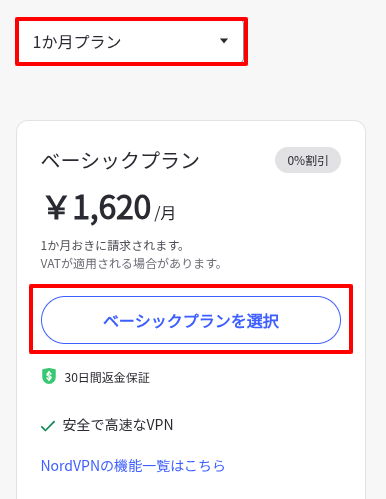
※注意点1
NordVPNには30日のお試し期間がありますが「最初は無料」というわけではありません。つまり「お金は先に払うけど30日で気に入らなければ返金するよ!カスタマーサポートに連絡してね(にっこり)」という内容なので、お金は戻ってきますが、少し手間がかかるようです。
※注意点2
NordVPNのサブスクは自動更新になっているので、1ヶ月だけ使いたい場合は、後ほど自分で無効にする必要があります。詳しくはこちら。
すると、登録フォームが表示されるので、メールアドレスやクレジットカード番号を入力し、送信します。
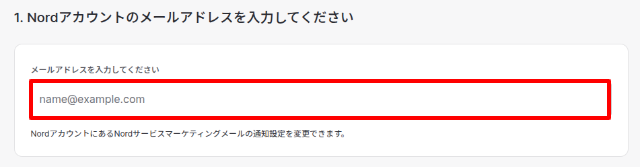
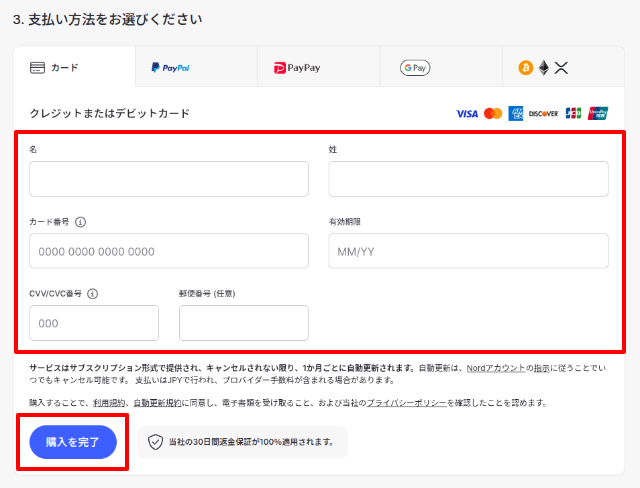
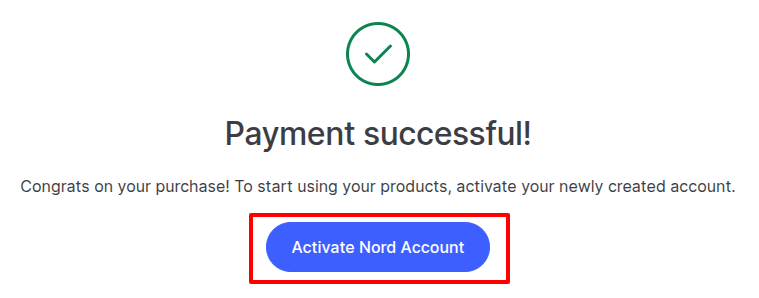
うまくいくと、完了ページになりますがそのページは閉じず「Activate Nord Account」ボタンをクリックしてください。
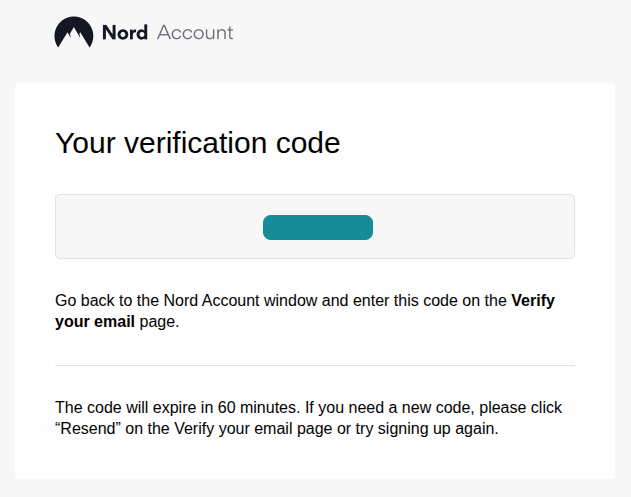
ページ移動すると、アクティベーション・コードを入力するフォームが表示されるので先ほど登録したメールに届いているコードを入力してください。
【メールに届いたアクティベーション・コード】
コードを入力すると登録は完了です!
あとは、本家が用意してくれているページを参考にしてVPNを有効にしてください。
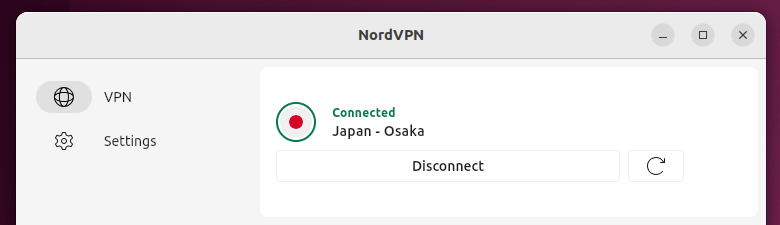
NordVPNアプリケーションがインストールできたら起動し「Quick Connct」ボタンをクリック。
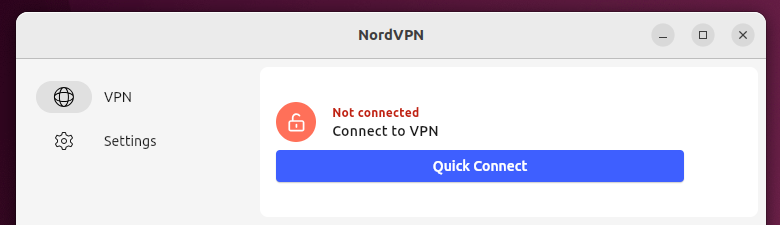
以下のようになれば成功です!
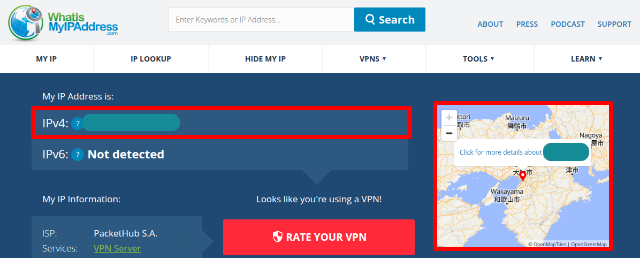
接続できたら、What Is My IP Addressにアクセスして自分のアクセスしているIPアドレスや場所をチェックしてみましょう。
Chromeリモートデスクトップ:旅行先から自宅パソコンへアクセスできるようにする
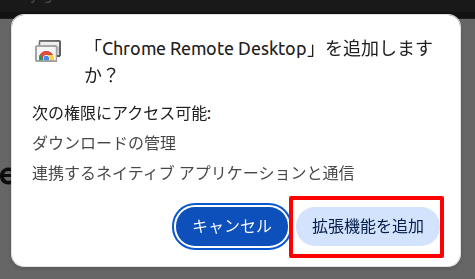
まずGoogle Chromeに必要な拡張をインストールしましょう。
ページはこちらになります。
まずインストールボタンをクリックして、

許可ボタンをクリック。
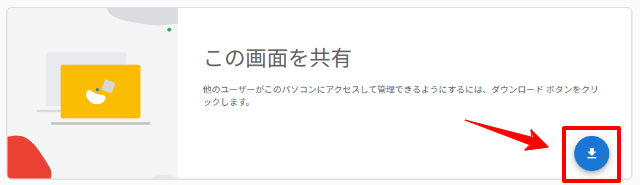
インストールが完了したら、ウェブサイトのリモートサポートページへ移動して「この画面を共有」エリアの中にあるダウンロードボタンをクリックしましょう。
すると、自動でインストーラーがダウンロードされ、以下のような表示になります。
「同意してインストール」ボタンをクリックして、アプリをインストールしてください。
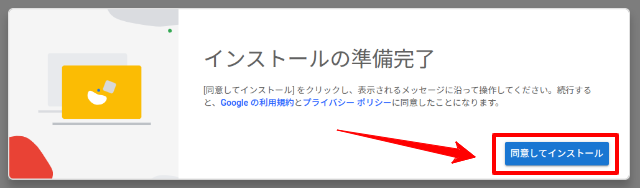
※なお、私の場合はLinuxなのでローカルアプリは手動でインストールしました。
インストールが完了したら、ウェブサイトは以下のような表示に変わります。
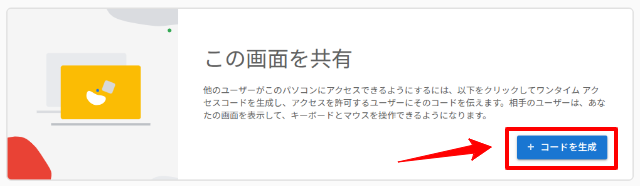
ちなみにこの「+ コードを生成」ボタンでコード(パスワードみたいなもの)を取得して外部からアクセスできます。
ただし、コードをつかったログインは毎回メインパソコンでの操作が必要なため、旅行先からのアクセスには使えません。
そこで、サブパソコンの操作だけでメインパソコンにアクセスできるようにします。
Windows、Mac OSの場合:
こちらの動画がわかりやすいです!
Linuxの場合:
Linuxの場合は、PIN設定しようにも
このデバイスではリモート アクセスはサポートされていません。
と言われてしまい、うまくいきません。
そこで、SSHを使ってリモート接続する方法をためしてみてください。
以下ページがわかりやすいです!感謝😊
📝参考ページ:LinuxでGoogle Chromeリモートデスクトップを設定する完全ガイド
で、以下のように「リモートアクセス」ページに「メインパソコン(自宅においておくパソコン)」が表示さればOK!です。
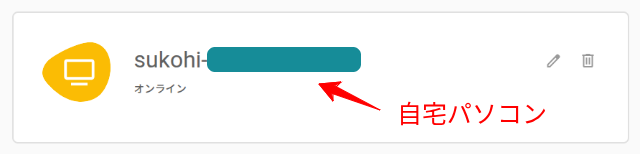
あとは、サブパソコン(旅行先にもっていくパソコン)から、上記のリンクをクリックすれば、PINコードを入力する画面になるので、そこからリモートアクセスできます。
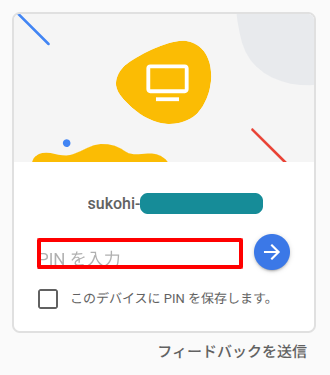
※なお、Ubuntuを使っている場合、自宅側のパソコンはログアウトしておいてください(電源は落とさずログイン画面にする)。これをしないと、リモートアクセスしても真っ暗な画面になる場合があるようです。実際に私も同じ挙動になり、ちょっと焦りました😅
※また外部モニターに接続している場合、サブパソコン側の文字が小さくなりすぎてしまうので、外しておくことをおすすめします。
SwitchBotをメインパソコンにセットする
ここまできたら、残りは「指ロボット」メインパソコンにセットするだけです。
ちなみに、指ロボットの底に両面テープがとりつけられています。
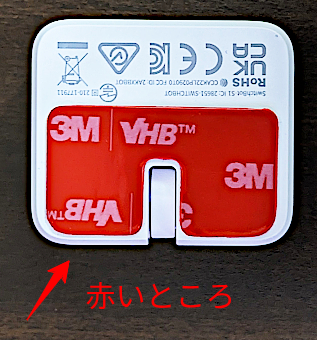
指ロボットは本来、湯沸かしパネルなどに取りつけたままにするので、両面テープでもいいですが、今回は「ワーケーションのときだけ使う」ことになるので、使いたくありませんでした。
パソコンがネチャネチャ😱になるからですね。
そこで、両面テープをつかわずに指ロボットを固定できるようクランプ(固定金具)を購入しました。
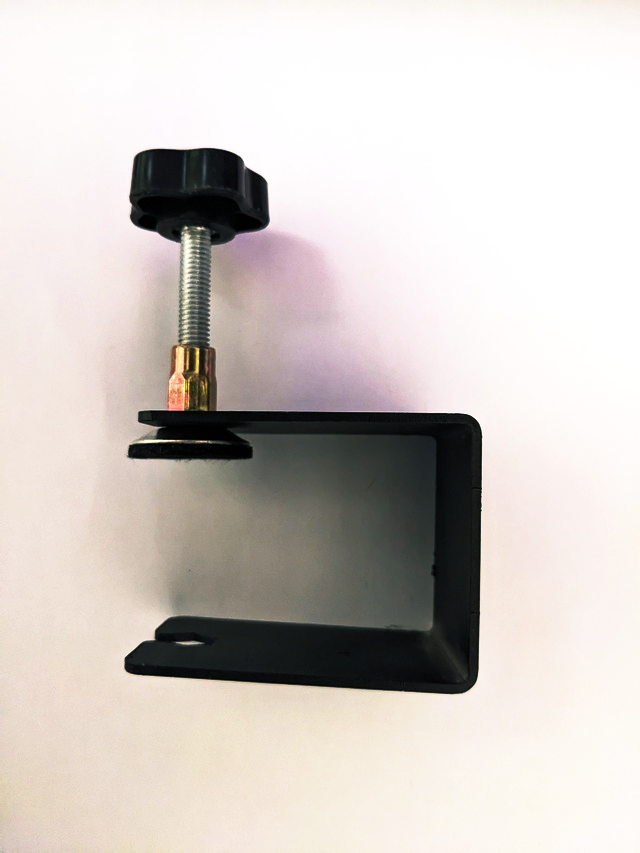
※ご自身で購入する際は「パソコン+指ロボット」の厚みに気をつけてくださいね。
では実際にとりつけて指ロボットを起動してみましょう。
こんな感じでパソコンのボタンを押せたら成功です!
ネカフェに出かけてテストしてみる
では、すべての作業が完了したのでネカフェに出かけてテストしてみましょう!
まず、カグラバチ最新巻を楽しんだら・・・・

【準備:メインパソコン】
自宅にあるメインパソコンが指ロボットで起動できるよう以下3つをセッティングします。
- Switch bot(指ロボット)
- Switch bot ハブミニ
- クランプ(固定金具)
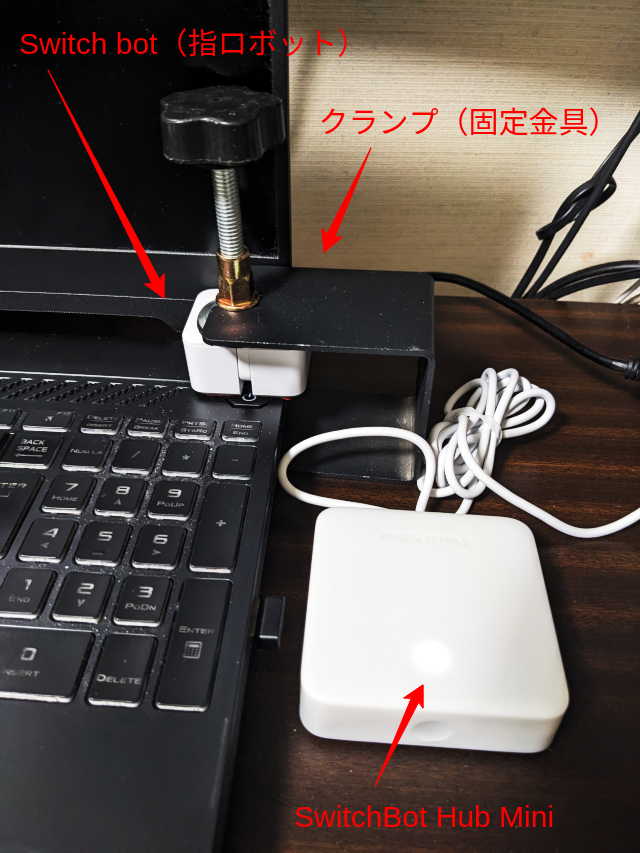
また、繰り返しになりますが外部モニターをつないでいる場合、リモートアクセスすると文字が小さくなってしまい、見づらくなるのでHDMIケーブルは抜いておきましょう。
【準備:サブパソコン】
本来は2画面で作業したかったのですが、サブパソコンが古すぎてDisplayPortのみ対応でした…。でも、皆さんのパソコンが対応してるなら部屋にあるモニターを使えるはずですなので、大画面で作業したい人はHDMIケーブルももって出かけるようにしてください。
※なお、快活クラブの方に尋ねたら「あ、いいっすよ😊」と言っていただきましたが、お店によってはコードの抜き差しが禁止されている場合もあると思いますので、先に確認しておくようにしましょう!
では、ネカフェに到着したら、以下3つの手順で準備を完成させてください。
- サブパソコンを起動
- ネカフェのW-Fiに接続
- NordVPNを起動
- chromeリモートデスクトップのリモートアクセスページを開く
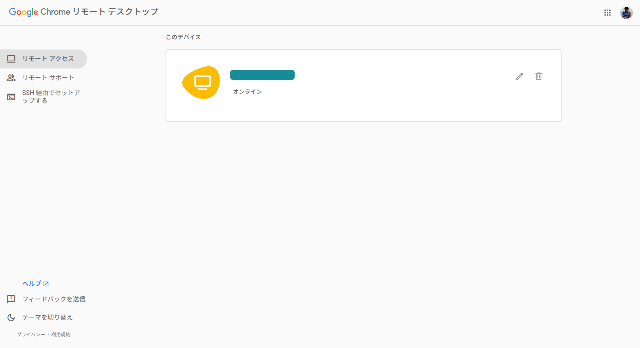
では、ここからが実際にリモートアクセスをする手順です!
ワクワク✨
【手順1】指ロボットを動かして、自宅パソコンを起動する
SwitchBotのアプリを開き、ONボタンを押します。
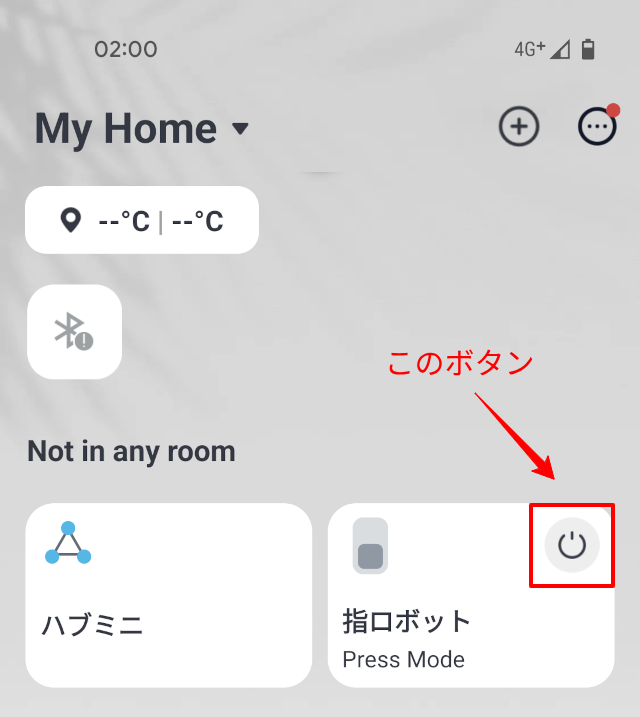
自宅パソコンの起動が完了するまで、15秒ほど待機します。
【手順3】リモートデスクトップで接続する
サブパソコンで「リモートアクセスページ」を開き、接続したいデバイス(自宅パソコン)をクリックします。
設定したPINコードを入力して「→ボタン」をクリック。
さぁ、うまくいくでしょうか・・・・・・
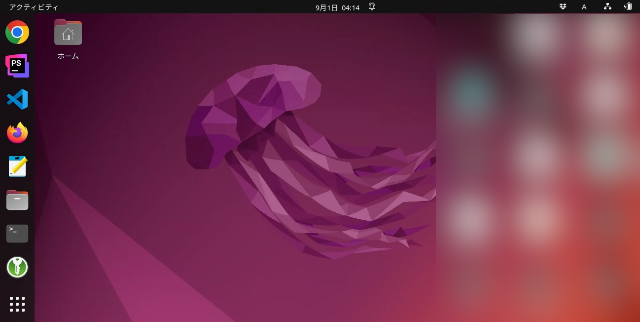
はい!
(ちょっとわかりにくいですが)うまく自宅パソコンの画面が表示されました。
では、次にパソコンがフリーズしたときを想定して、ボタンの長押し(強制クローズ)をしてみましょう。
まず、スマホのSwitchBotアプリから指ロボットをタップ。
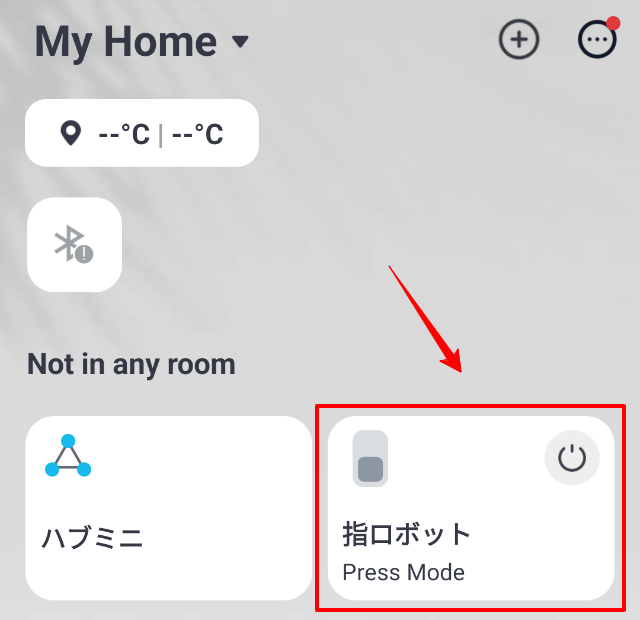
モードをタップ
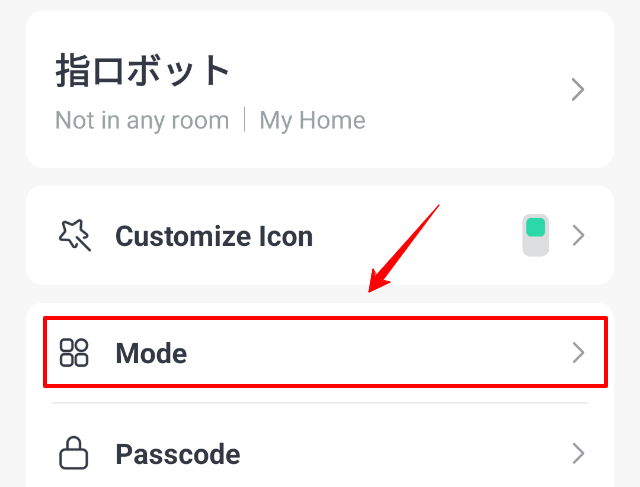
すると、長押しの時間を設定する場所があるので、5秒にします(パソコンによって違うと思うので、適宜調整してください)
では、同じく指ロボットを動かしてみます。
どうなるでしょうか・・・・・・

はい!
サブパソコンのChromeリモートデスクトップの左下にセッションが終了したことが表示されました!
つまり、強制クローズされたわけですね。
すべて成功です😊(←この文字は実際にサブパソコンからリモートアクセスして入力しましたよ👍)
企業様へのご提案
今回のように、外出先であっても社内や自宅のパソコンにアクセスできます。
そのため、もし営業マンたちや外出が多い社員のために、今より
- 盗難リスク
- 破損リスク
- 盗聴リスク
が少なくなる環境を整えてみてはいかがでしょうか。
上記に限らず営業支援ツールなどの開発経験もございますので、ぜひお問い合わせからご連絡ください。
お待ちしております😊
おわりに
ということで、今回は「夏休みの自由研究」的な記事をお届けしました!
冒頭でも書きましたが、記事がAIに食われると思うとモチベーションがあまり保てませんが、気が向いたら新しいものを公開したいと思ってます!
(…て考えると、世間から新しい学習データが減っていくのは間違いなく、そうなるとAIも賢くなるのがストップするわけで、結局は自分の首をしめることにもなると思うんですけど、どうでしょうね🤔)
それにしても、AIが究極まで発達して「もう働かなくていーよ」なんてことになった世界ってどんな感じになるんでしょう。
個人的にターミネーターの世界にはならないと思ってますが、いろんなメリット・デメリットが出てきそうですね。
どちらにしても、この目で確認したいので、長生きできるよう安全運転を心がけます!
ではでは〜!

「EVトゥクトゥク、
コンセプト最強!
クオリティ、改善の余地あり!」