
九保すこひです(フリーランスのITコンサルタント、エンジニア)
さてさて、4月末にEV(トゥクトゥク。ドアなし)を購入し、生活の質が大幅に向上したのですが、1つ「こうだったらいいのにな…🤔」と思うことがあります。

それは・・・・・・
充電が終わったら通知してほしい。
というものです。
通常のEVならメール通知などをしてくれたりもするようですが、私の車にはそんな機能はついていないので、
「そろそろ充電終わったかな?」
って見に行くと
「あ。まだやったわ…😅」
てことが何回も発生しているわけです。
で、何か対策はないかを考えてたら思いつきました!
私の機体は、充電するときにファンが回る、つまり音が出るので、
ファン音を監視して、静かになったら通知する
という作戦です。
そこで!
今回は以下のような方に記事を書いています。
- 「Pythonやセンサー技術を学びたい」
- 「日常の不便をプログラムで解決したい」
- 「スマートホーム化やDIY電子工作に興味がある人」
- 「EVの過充電を防ぎたい人」
- 「LINE APIの活用方法を学びたい人」
ぜひ最後まで読んでくださいね!

「久しぶりのPython
プログラムです!」
前提として
今回は以下の流れで音声を監視し、無音になったら通知します。
- EV充電を開始:ファンの音が出る
- マイク付きイヤホン設置:Bluetoothでパソコンと接続
- Pythonを実行:音を監視する
- 充電が完了:音がなくなる
- LINE通知:5秒間の無音をトリガーとして通知
そのため、先にLINE通知するための
- アクセストークン:LINE Messaging APIアクセスに必要
- 送信先のユーザーID:LINE IDではないです。※
※LINE ユーザーIDはWebhookでしか取得できません。
もしまだ取得していない方は以下のページを参考にして用意しておいてください。
- アクセストークン:LaravelでLINEにチャットボットをつくる(QRコード作成)
- 送信先のユーザーID:Laravel + LINE マーケティングで「パーソナライズされたリスト取り」機能をつくる
※Webhookでは以下の部分でLINEの「ユーザーID」を取得しています。
$line_id = $event->getSource()->getUserId();
また、LINEのPUSHメッセージの無料枠は月1,000回までです。
気をつけてくださいね😊
音を監視して、無音になったらLINE通知する部分をつくる
では、メインのPythonコードです。
#!/usr/bin/env python3
import time
import math
import json
import numpy as np
import sounddevice as sd
import requests

# ========= 設定 =========

INPUT_DEVICE_ID = None

SAMPLE_RATE = 16000          # どのくらい細かく音を取るか。サンプリングレート(Hz)
BLOCK_SIZE  = 1024           # 1回のコールバックあたりのサンプル数

THRESHOLD   = 0.0001         # 無音とみなすしきい値(←ここの調整難しいです)
SILENT_SECONDS = 5           # 何秒間無音が続いたら充電完了とみなすか

LINE_CHANNEL_ACCESS_TOKEN = "(ここにアクセストークン)"
LINE_USER_ID = "(ここにLINEのユーザーID)"

# ========= LINE通知関数 =========

def send_line_push(message: str) -> bool:
    url = "https://api.line.me/v2/bot/message/push"
    headers = {
        "Content-Type": "application/json",
        "Authorization": f"Bearer {LINE_CHANNEL_ACCESS_TOKEN}",
    }
    body = {
        "to": LINE_USER_ID,
        "messages": [
            {"type": "text", "text": message}
        ]
    }
    try:
        resp = requests.post(url, headers=headers, data=json.dumps(body), timeout=10)
        print(f"[LINE] status={resp.status_code}")
        return 200 <= resp.status_code < 300
    except Exception as e:
        print(f"[LINE ERROR] {e}")
        return False

# ========= 無音検出ロジック =========

class SilenceDetector:
    def __init__(self, threshold: float, silent_seconds: int):
        self.threshold = threshold
        self.silent_seconds = silent_seconds
        self.silent_time = 0.0
        self.finished = False  # 繰り返し実行の終了フラグ

    def process_block(self, indata: np.ndarray, frames: int):
        if self.finished:
            return

        try:
            mono = np.mean(indata, axis=1)
            rms = math.sqrt(float(np.mean(mono ** 2)))
            volume = rms

            bar = "|" * int(volume * 50)
            print(f"vol={volume:.4f} {bar}")

            block_duration = frames / SAMPLE_RATE
            if volume < self.threshold:
                self.silent_time += block_duration
            else:
                self.silent_time = 0.0

            if self.silent_time >= self.silent_seconds:
                print(f"[INFO] {self.silent_time:.1f}秒以上無音 -> LINE通知")
                ok = send_line_push("EVの充電が完了しました。確認してください。")
                if ok:
                    print("[INFO] 通知成功。監視を終了します。")
                else:
                    print("[INFO] 通知失敗。監視を終了します。")
                self.finished = True
        except Exception as e:
            print(f"[CALLBACK ERROR] {e}")

# ========= コールバック =========

detector = SilenceDetector(THRESHOLD, SILENT_SECONDS)

def audio_callback(indata, frames, time_info, status):
    try:
        if status:
            print(f"[STATUS] {status}")
        detector.process_block(indata, frames)
    except Exception as e:
        print(f"[AUDIO CALLBACK ERROR] {e}")
        detector.finished = True

# ========= メイン =========

def main():
    print("監視開始!")
    print(f"device={INPUT_DEVICE_ID}, threshold={THRESHOLD}, silent_seconds={SILENT_SECONDS}")

    with sd.InputStream(
        device=INPUT_DEVICE_ID,
        channels=1,
        samplerate=SAMPLE_RATE,
        blocksize=BLOCK_SIZE,
        callback=audio_callback,
    ):
        try:
            while not detector.finished:
                time.sleep(0.5)
        except KeyboardInterrupt:
            print("手動終了")
        finally:
            print("監視終了")

if __name__ == "__main__":
    main()
ちなみにINPUT_DEVICE_IDの部分はNoneの場合、現在アクティブになっているものが選択されます。
ちなみに:マイク付きイヤホンの設置方法は…?
Bluetoothで接続できる以下のような無線イヤホン(Sony WI-C310)を使います。
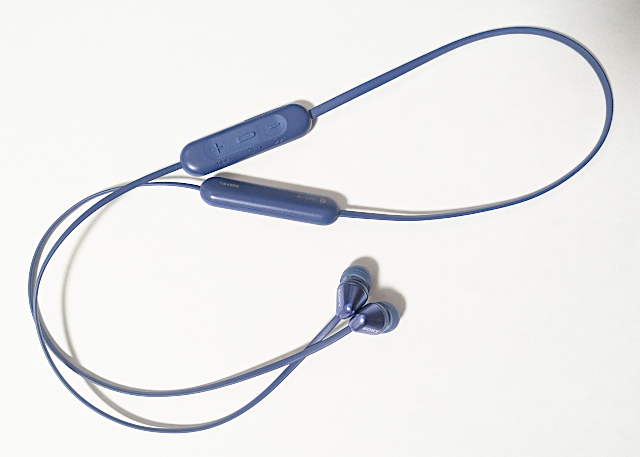
このイヤホンをBluetoothでパソコンに接続したら、サウンドの入力設定を変更し、マイクの音を取得するようにします。
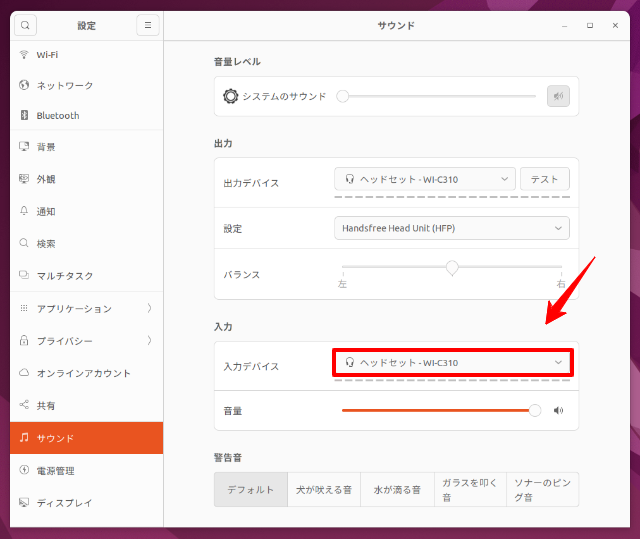
※私の環境はLinuxですが、windowsでもほぼ同じだと思います。
これで先ほどのPythonコードから音を監視できるようになりました。
これで作業は完了です!
お疲れ様でした😊
テストしてみる
では実際にテストしてみましょう!
…といいたいのですが、どうやら私のパソコンはBluetoothが弱い&自室からはEVは距離があるため実際にはうまく行きませんでした😫(期待した方、ゴメンナサイ。スマホならいけるんですが…)
ということで、今回は部屋にある空気清浄機のON/OFFで試してみます。
どうなるでしょうか・・・・・・
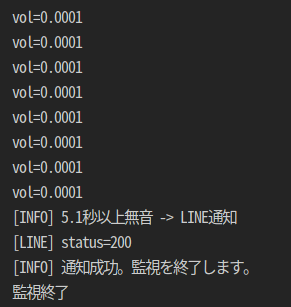
はい!Python上ではうまく無音をトリガーにして通知してくれました。
では、LINEの方も確認しておきましょう。
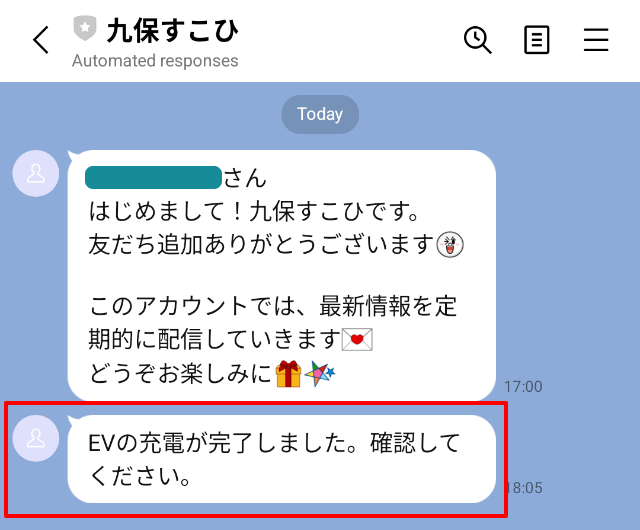
はい!
こちらもうまくいきました😊
(仮ですが)成功です👍
企業様へのご提案
今回のように音だけでなく、
- 温度センサー
- 湿度センサー
- 近接センサー
- 人感センサー
- GPSセンサー
- 赤外線センサー
- 振動センサー
などその他の状況変化をトリガーにすることもできます。
もしそういった機能で業務の効率化やコストダウンをご希望でしたら、お気軽にお問い合わせからご相談ください。
お待ちしております😊
おわりに
ということで、今回は音を監視するシステムをつくってみました!
ブログ記事からすると短かったのですが、調査時間が長く、むしろいつもより時間がかかってしまいました(笑)
タイムパフォーマンス、むずいですね。
なお、今回の難しいなと感じたのはTHRESHOLD(しきい値)です。
つまりは、この数値以上の音が出ていたら充電中というわけですが、ファン音が微妙な場合は設定が難しいと思いました。
また、風が強い日があると充電が止まらないということもありうるので、やはり完全にやるには電気系統との連携が必要かもしれません。
とはいえ、今回も楽しい実験でした。
ぜひ皆さんも試してみてくださいね。
ではでは〜!

「EVがカワイイと言われると、
自分は関係ないのに、照れちゃいます😊」