

九保すこひです(フリーランスのITコンサルタント、エンジニア)
さてさて、最近はSwitchBotばかり触って「夏休みの自由工作」みたいにウキウキしていています!
そして、今回注目したのは、
消費電力の監視
です。
ご存知のとおり、家庭の電気は最初に「契約アンペア数」を決めておき、これを超えるとブレーカーが落ちるわけです。
で、もちろんこの数値が多くなるにつれて基本料金が高くなるので、できるだけ少ないアンペア数で契約したい、となるわけですね。
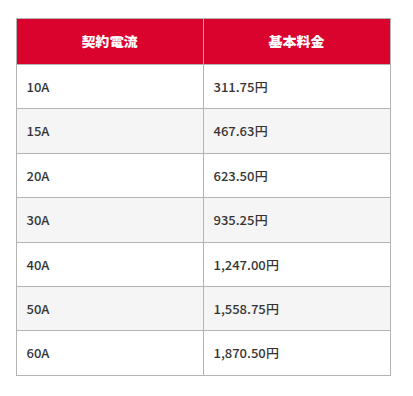
参照:電気代が安い時間帯はいつ?電力会社ごとの時間帯別料金プランと節約方法を解説
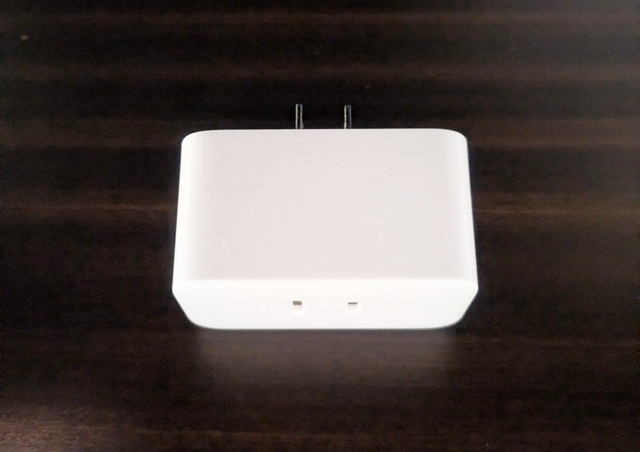
そして、この契約アンペア数を超えないようにするためにつかうのが、自動で電源をON/OFFできる「SwitchBotプラグミニ」です。
SwitchBotプラグミニ
ということで!
今回は消費電力が一定以上になったら、自動で電源を切るという機能をつくってみます!
※家庭用コンセントで充電できるEVとかにいいかもですね🤔
つまり以下のような方に向けて記事を書いています。
- 「Laravelで実用的なIoTアプリを作ってみたい」
- 「Laravelを実生活に役立てたい」
- 「Laravelで電力監視システムを作ってみたい」
- 「Laravelでリアルと連携する機能をつくりたい」
- 「Laravelの実案件経験を増やしたい」
- 「SwitchBotを買ったけど活用しきれていない」
- 「SwitchBot + Laravel の組み合わせを試したい」
- 「SwitchBot + APIでガジェットを操作したい」
- 「ある条件で自動で家電をON/OFFにしたい」
- 「夢中になれることを探している👍」
ぜひ最後まで読んでくださいね!

「SwitchBotの機械、
6個も買っちゃった(後悔ゼロ👍)」
実装に必要なもの・実行環境
今回は以下の機械で実装します。
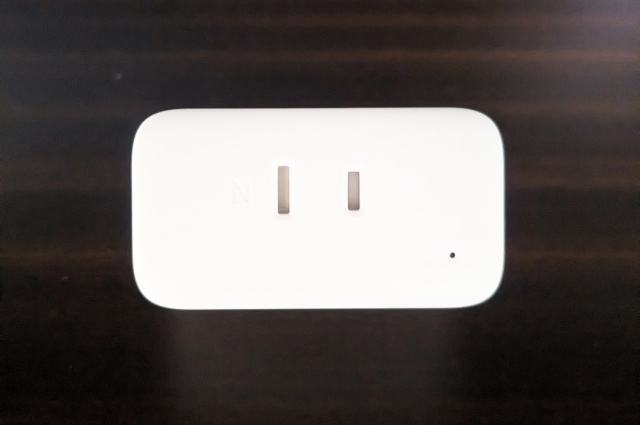
- SwitchBotプラグミニ:電源のON/OFFを切り替えるガジェット
SwitchBotプラグミニ
実行環境は以下のとおりです。
- Laravel 12.x
- Vue 3
- Inertia
- TypeScript
では、今回は機械が少なくて済むので、ライトな感じでやっていきましょう!
前提として(リアルタイムな電気消費データの取得について)
電気のデータは、Wi-SUNを通じてスマートメーターからデータを取得する必要があります。

引用:住まいと家計の快適提案 住宅設備の施工専門ショップ[TOOL BOX]
しかし、電力会社への申込みやUSBドングル(←これ高いんす😅)が必要ですし、何より他の人が記事にしているので、この部分は割愛します。
以下の記事がとても詳しいです。感謝!
参考記事:スマートメーターから電力消費量を取得する
そして、今回の機能ではJavaScriptでランダムに電流の大きさを変えて、
- ある一定以上になったら:電源OFF
- ある一定以下になったら:電源ON
ができるようにしてみます。
※ホントは電力会社がAPIを用意してくれたらいいんですけどね。電気消費量の削減につながると思うんですが…🤔
SwitchBotプラグミニを起動する
(説明書を見ながら)スマホアプリとペアリングしてください。
プラグ型のガジェットは電池のセット不要ですが、Wi-Fiへの接続が必要になります(逆にいうとSwitchBotハブは不要ということですね👍)
開発の準備をする3ステップ
1. SwitchBot APIのトークンを取得する
以下記事を参照して.env&コンフィグをセットしておいてください。
2. デバイスIDを取得する
SwitchBot APIでつかう「デバイスID」と呼ばれる固有IDが必要になるので、取得しておきましょう。
まずホーム画面でペアリングしたプラグミニを選択。
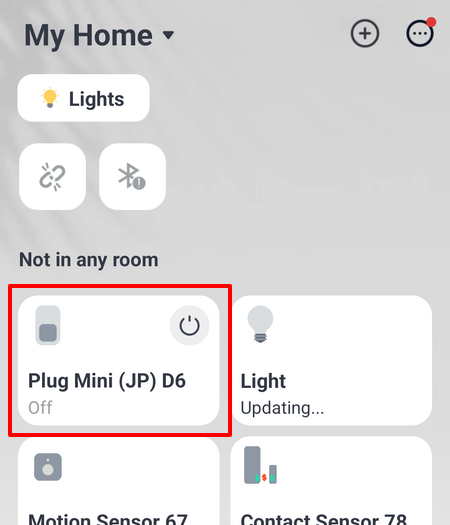
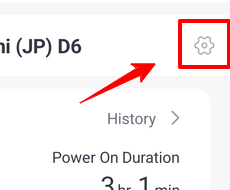
画面が変わるので、右上にある歯車マークを選択。
「Device Info」を選択。
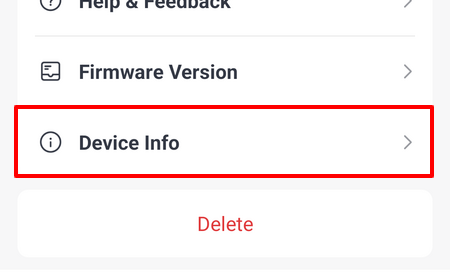
すると、以下のような表示になるので「BLE MAC」という部分を取得してください。これがデバイスIDです。

以下のように.envにセットしておきましょう。
.env
SWITCHBOT_PLUG_DEVICE_ID="(あなたのデバイスID)"
そして、どこからでも取り出せるようにコンフィグもセットします。
<?php

return [

    // 省略

    'switchbot' => [
        'access_token' => env('SWITCHBOT_ACCESS_TOKEN'),
        'secret_token' => env('SWITCHBOT_SECRET_TOKEN'),
        'devices' => [
            'plug' => env('SWITCHBOT_PLUG_DEVICE_ID'),
        ],
    ],

];
3. SwitchBot APIにアクセスするためのHttpクライアント専用macroをつくる
こちらは、過去記事にまとめていますので、以下をご覧ください。
参考記事:SwitchBot APIにアクセスしやすくするため、Httpクライアントに専用macroをつくる
Laravelで開発をする3ステップ
では本題のLaravel開発です!
1. コントローラーをつくる
以下コマンドを実行してください。
php artisan make:controller PowerConsumptionController
ファイルが作成されるので、中身を次のように変更します。
app/Http/Controllers/PowerConsumptionController.php
<?php

namespace App\Http\Controllers;

use Illuminate\Http\Request;
use Illuminate\Support\Facades\Http;

class PowerConsumptionController extends Controller
{
    const THRESHOLD = 20; // 消費電力(正確には電流)のしきい値(アンペア)

    public function index()
    {
        // 消費電力をランダムに変更する擬似的なテストページ

        return inertia('PowerConsumption/Index');
    }

    public function store(Request $request)
    {
        // バリデーションは省略してます

        $power_consumption = (int) $request->input('power_consumption');
        $deviceId = config('services.switchbot.devices.plug');

        // 電源ON/OFFの制御
        $command = ($power_consumption >= self::THRESHOLD) ? 'turnOff' : 'turnOn';
        $payload = [
            'command' => $command,
            'parameter' => 'default',
            'commandType' => 'command',
        ];
        Http::switchbot()
            ->device($deviceId)
            ->command($payload);
    }
}
2. ビューをつくる
さきほどのコントローラーでセットしたビューはこちら。
resources/js/Pages/PowerConsumption/Index.vue
<script setup lang="ts">
import { computed, onMounted, ref, watch } from 'vue';
import axios from 'axios';

// 消費電力の状態
type PowerConsumptionStatus = 'danger' | 'warning' | 'normal';
const THRESHOLD = 20;
const currentStatus = computed<PowerConsumptionStatus>(() => {
    if (powerConsumption.value >= THRESHOLD) {
        return 'danger';
    } else if (powerConsumption.value >= THRESHOLD - 5) {
        return 'warning';
    }
    return 'normal';
});

// 消費電力の監視
const powerConsumption = ref<number>(10);
const classNames = computed(() => {
    if (currentStatus.value === 'danger') {
        return 'text-red-500 font-bold';
    } else if (currentStatus.value === 'warning') {
        return 'text-yellow-500 font-bold';
    }
    return 'text-green-600 font-bold';
});
onMounted(() => {
    setInterval(() => {
        // ランダムな数値を生成
        const minNumber = 5;
        const maxNumber = 30;
        powerConsumption.value =
            Math.floor(Math.random() * (maxNumber - minNumber + 1)) + minNumber;
    }, 3000);
});

// データ送信
watch(
    () => currentStatus.value,
    () => {
        const url = route('power_consumption.store');
        const data = {
            power_consumption: powerConsumption.value,
        };
        axios.post(url, data);
    },
);
</script>

<template>
    <div class="flex h-screen items-center justify-center">
        <div class="text-center">
            <div class="mb-1 text-3xl">消費電力<small>(電流)</small></div>
            <div class="mb-1 text-9xl" :class="classNames">
                {{ powerConsumption }}<span class="text-6xl"> A</span>
            </div>
            <div :class="classNames" class="capitalize" style="opacity: 0.7">
                - {{ currentStatus }} -
            </div>
        </div>
    </div>
</template>
3. ルートをつくる
最後はルートを追加して完了です!
routes/web.php
// 省略

// 消費電力に応じたSwitchBotプラグの制御
use App\Http\Controllers\PowerConsumptionController;

Route::prefix('power_consumption')->group(function () {

    Route::get('/', [PowerConsumptionController::class, 'index'])->name('power_consumption.index');
    Route::post('/store', [PowerConsumptionController::class, 'store'])->name('power_consumption.store');

});
テストしてみる
では、実際にテストしてみましょう!
動画を用意したので、ご覧ください。
うまくいきましたね!
Wi-Fiがつながっていれば自動ON/OFFはどこでも実現できるので、スマホのテザリングをつかえば外出先でも、この機能がつかえます👍
企業様へのご提案
今回はブレーカーが落ちないようなシステムでしたが、これを「最大電力量」と連携すると、ある一定の電力消費におさることが期待でき、結果としてコストダウンにつながると考えています。
もしウェブシステムとリアルな連携でコスト削減をお考えでしたら、ぜひご相談ください。
お待ちしております😊
おわりに
ということで、今回はリアルタイムで変化する状況に応じて電源をON/OFFしてみました。
ウェブとの連携ができるので、もしAPIなどでリアルタイムにデータ取得できるなら、いろいろ実用的な機能をつくることもできるんじゃないでしょうか。
たとえば、API経由で天気情報を取得して雨が降りそうなら換気扇を止める、とかですね。
ぜひ皆さんも便利なアイデアを考えてみてください。
ではでは〜!

「納車6ヶ月のEVトゥクトゥク、
走行距離が5000キロを超えました!」